
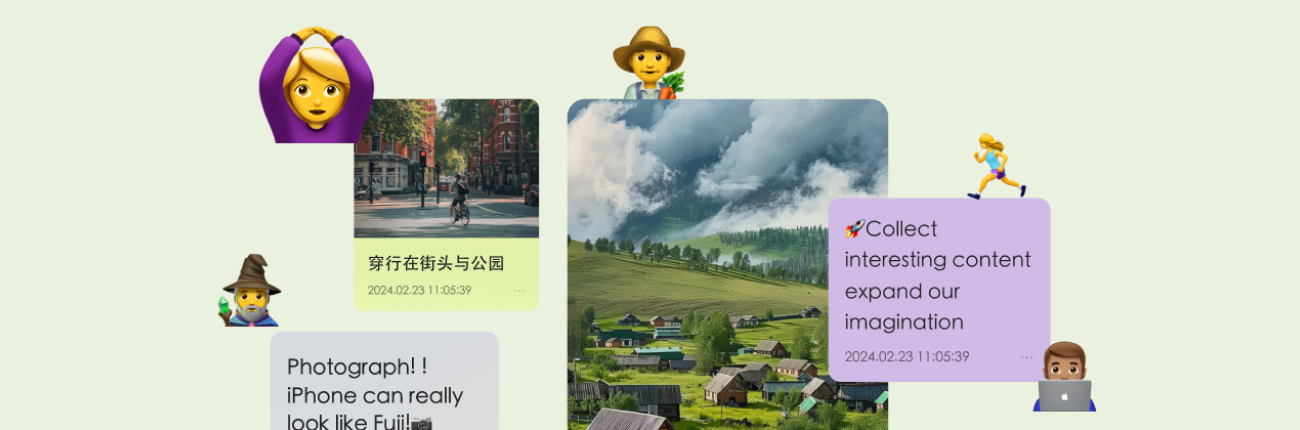
🌟如何收藏
🔗获取内容平台中的链接 > 进入squart点击粘贴按钮即收藏
以小红书🍠为例,浏览我们喜欢的内容,并在这个内容(详情)页中点击「分享」按钮,并在弹出的对话框中找到「复制链接」并点击这个按钮,即将这篇内容的链接复制下来了;
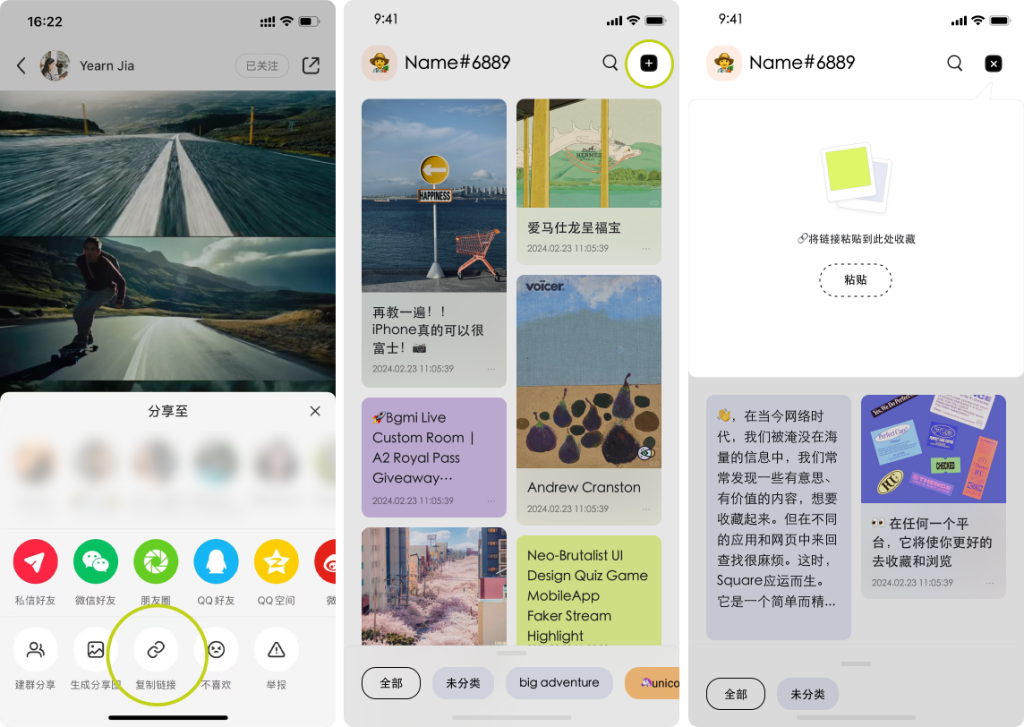
进入Squart APP 后,点击界面右上角的「+」按钮,在弹出一个弹窗中将我们刚才复制的链接「粘贴」进来,点击「👌🏻」这个按钮这个链接内容就被我们收藏到了Squart中。
(Ps~当我们点击界面右上角的「X」按钮时,便会取消此次的收藏录入)
🗂️创建并标记分类
在Squart界面下方有一个可以上划的弹窗,将我们收藏的内容在这里创建一个分类,这样我们可以根据所建分类找到对应内容,同时更方便我们将这些内容归纳整理;
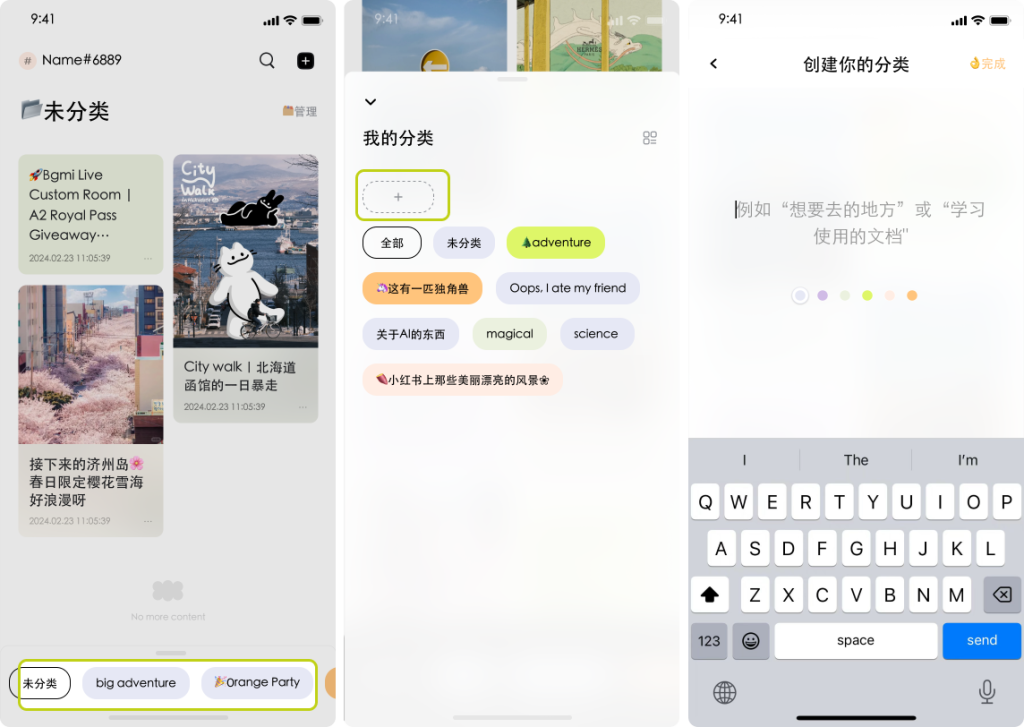
上划弹出分类弹窗,并点击「+」按钮来「创建你的分类」,输入分类名称,例如:⛺️想要去的地方,点击「👌完成」创建成功。
(Ps~当我们点击界面右上角的「X」按钮时,便会取消此次的收藏录入)
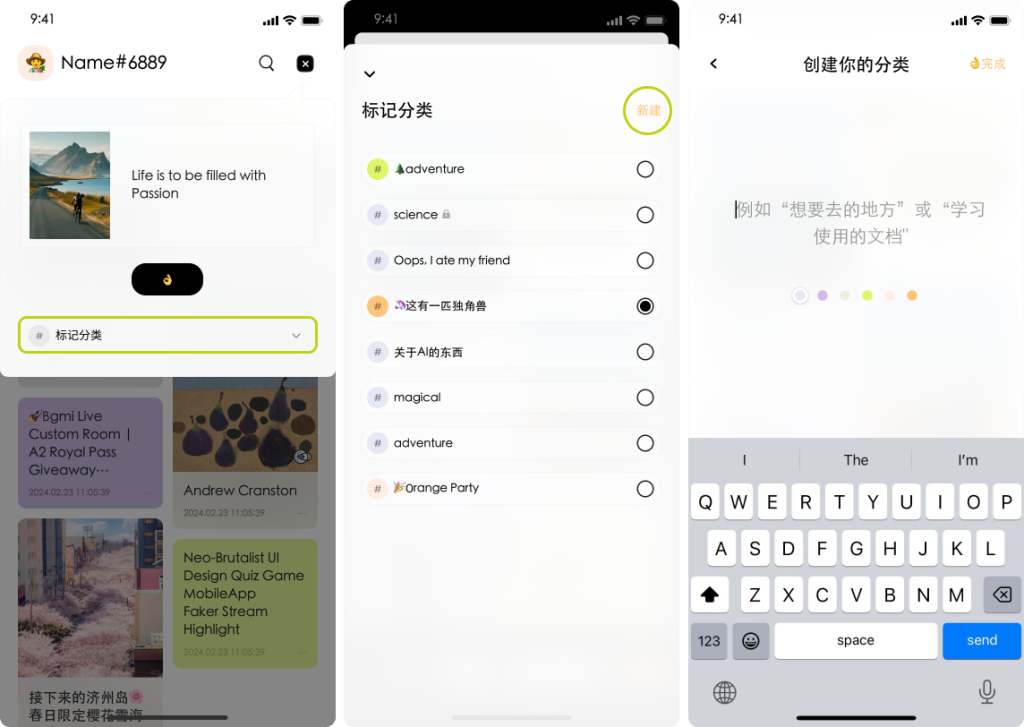
我们将内容导入squart后,点击弹窗下方的「标记分类」,选择已有分类或创建新的分类以标记当前内容。
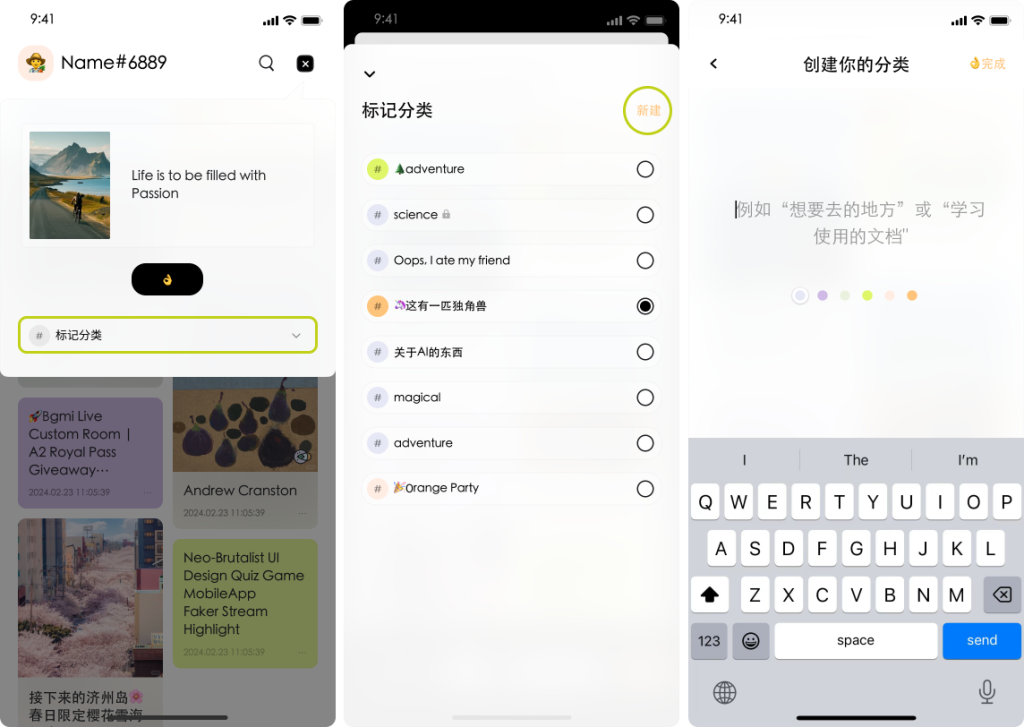
- 点击「标记分类」这个按钮,进入到标记界面,当我们已经曾经建立过分类时,界面中会展示我们所建立的所有分类;
- 当没有任何分类时,它将自动跳转至新建分类的页面,这时我们只需要输入分类名称并点击「👌完成」即可。
整理分类
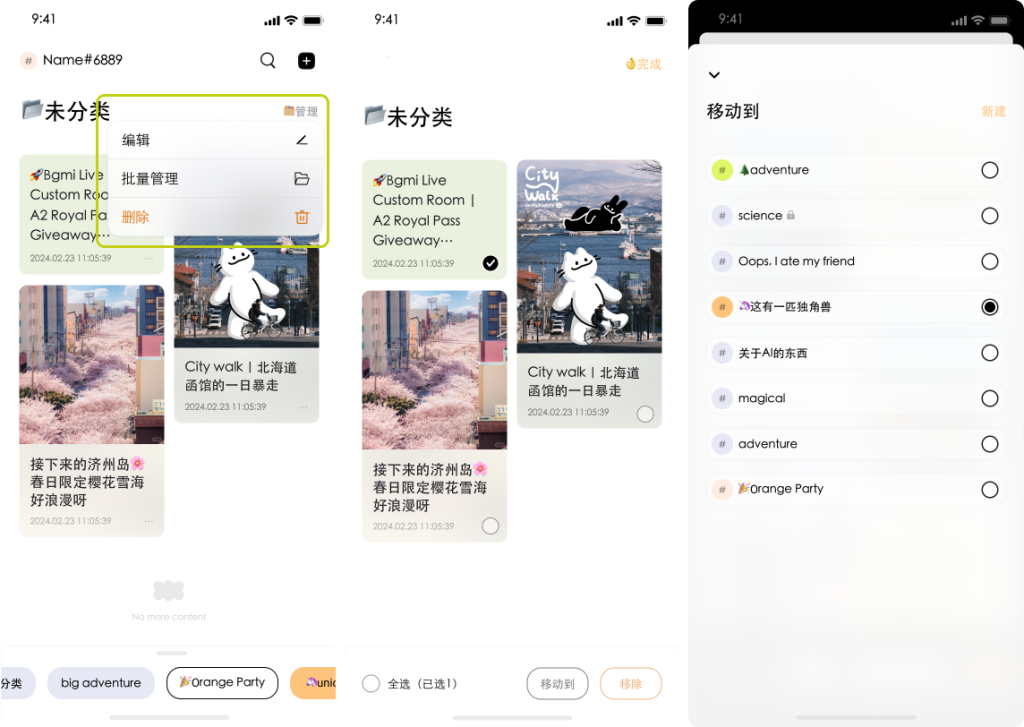
可管理的内容和自定义标签,将适合的内容放入对应的标签下;
编辑:将已建立好的「分类」重新命名
批量管理:将此「分类」下的内容批量管理,删除、或移动到其它「分类」中
删除:将此「分类」删除,但分类下的所有内容会被移入「未分类」标签内
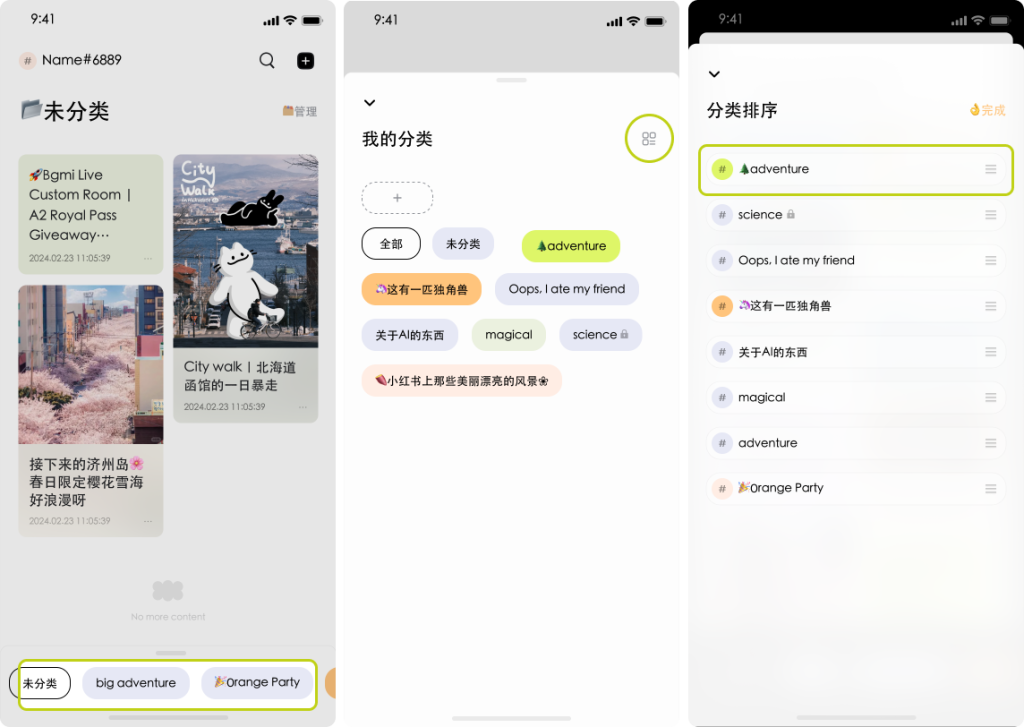
支持分类排序,可手动将所有标签分类进行排序
找回已删除的内容
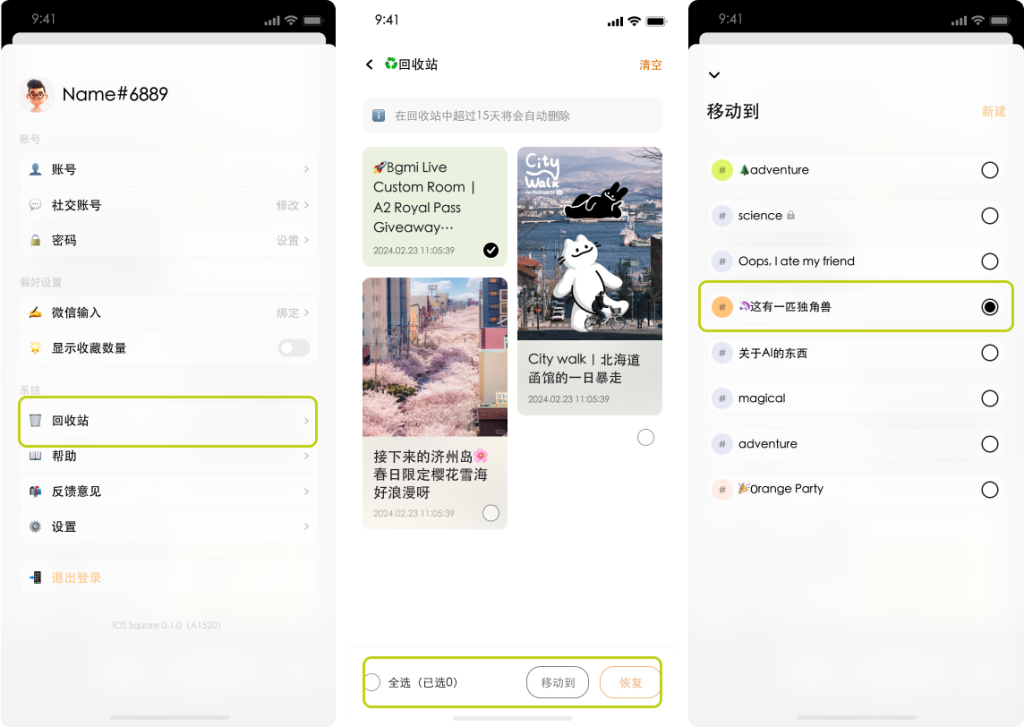
删除的内容会先存入APP中内回收站中,以防止在我们误操作时将内容删除不可挽回,当我们想找回这些已删除的内容时,点击头像>设置项>回收站>选择想要恢复的内容进行找回。
(Ps~当然我们也可以将这个删除的内容直接移动到新的分类当中)
🙋常见问题
squart支持什么平台?
目前仅支持iOS手机端客户端
客户端的下载
目前我们仅支持iOS手机端客户端下载,不过我们接下来也会更进一步的将Android等系统尽快开发和上线。
squart用来做什么?
我们浏览很多信息在不同的平台上,这个是应该的,世界就是应该有丰富的需要我们进行探索的地方,那么我们将收集起来我们喜欢的东西,包括那些我们喜欢的内容,虽然每个平台中都可以被收集,但我想在一个空间内能够看到其它的,甚至将它们都能够在一起看到,我们可以以我们习惯的分类把这些内容整理起来,持续的收藏、累积,获取灵感和启发,让我们开始收藏吧~
从第一个收藏开始,帮你逐渐积累起来一个从各个平台收罗过来的喜欢的内容,它可以是我们的灵感来源、收藏夹、或者Mood Board,并且让这些内容同时在Squart可以更方便浏览和对碎片信息整合
squart的功能都有什么?
我们尽可能的保持界面的简洁,让用户不会以界面的样式为中心而忽略掉了操作体验和内容浏览体验。为了更好的让我们浏览和使用,同时也希望能够一直保持简洁的界面和定位,拒绝过于繁琐的界面和华而不实的功能。
我们更希望squart是一个空白的空间,这个空间应该让你自己来进行装饰。